AI로 만든 룰렛을 체험함
핵심 내용
- 생활 속 문제를 앱으로 해결함
- 메뉴의 추가와 삭제를 정함
- 룰렛을 실행하고 결과를 확인함
프롬프트 입력 예시
학교 행사 뒤풀이 메뉴를 정하는 룰렛 웹앱을 만들어줘.
메뉴 후보의 추가와 삭제, 룰렛 실행, 결과 표시와 다시 실행 기능을 넣어줘.
교사와 학생이 휴대전화에서도 쉽게 사용할 수 있게 해줘.
완성 후 각 기능을 확인하는 방법을 알려줘.
룰렛을 실행하고 결과를 확인함
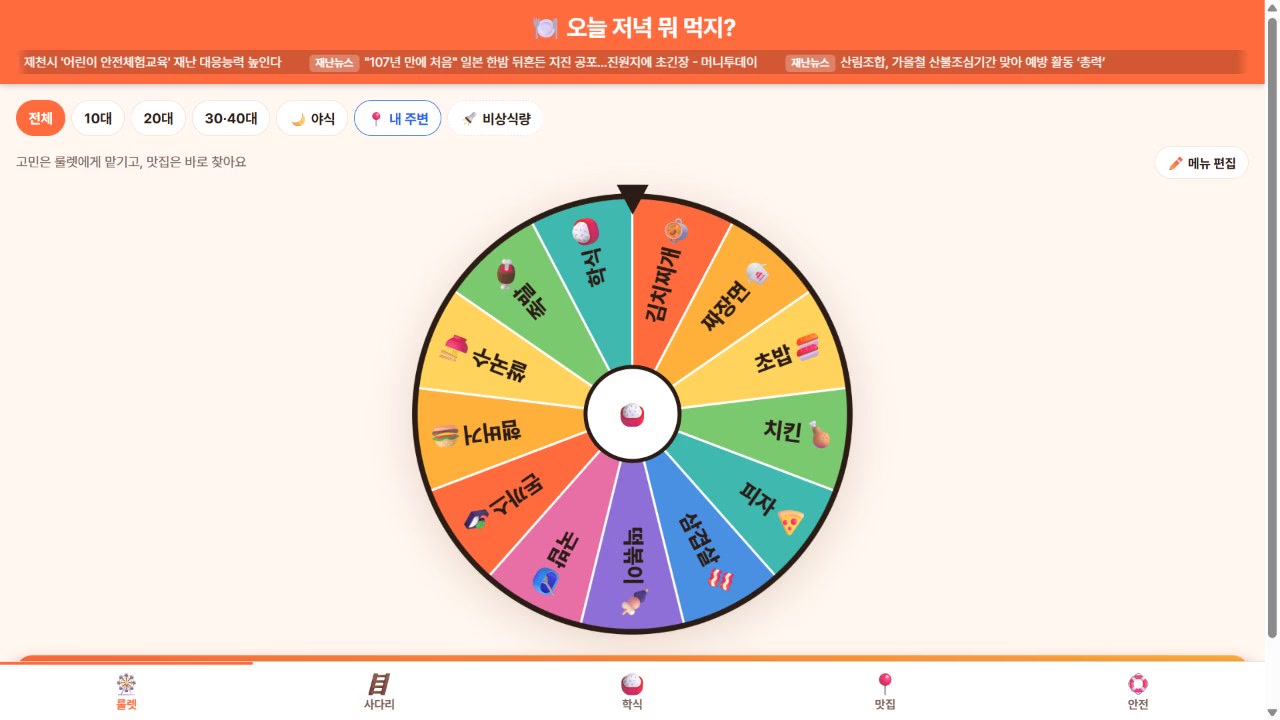
실제 웹앱 조작 화면임
셔틀버스 노선도를 살펴봄
핵심 내용
- 정류장과 노선을 지도에 표시함
- 제공한 자료를 기준으로 구현함
- 없는 위치와 운행 시간을 만들지 않음
프롬프트 입력 예시
제공한 셔틀버스 정류장과 노선 자료로 지도 웹앱을 만들어줘.
정류장을 선택하면 이름과 관련 노선이 표시되게 해줘.
노선별로 구분해서 볼 수 있게 해줘.
자료에 없는 위치와 운행 시간은 만들지 마.
원본 자료와 지도 표시가 일치하는지 확인해줘.
셔틀버스 노선도를 살펴봄
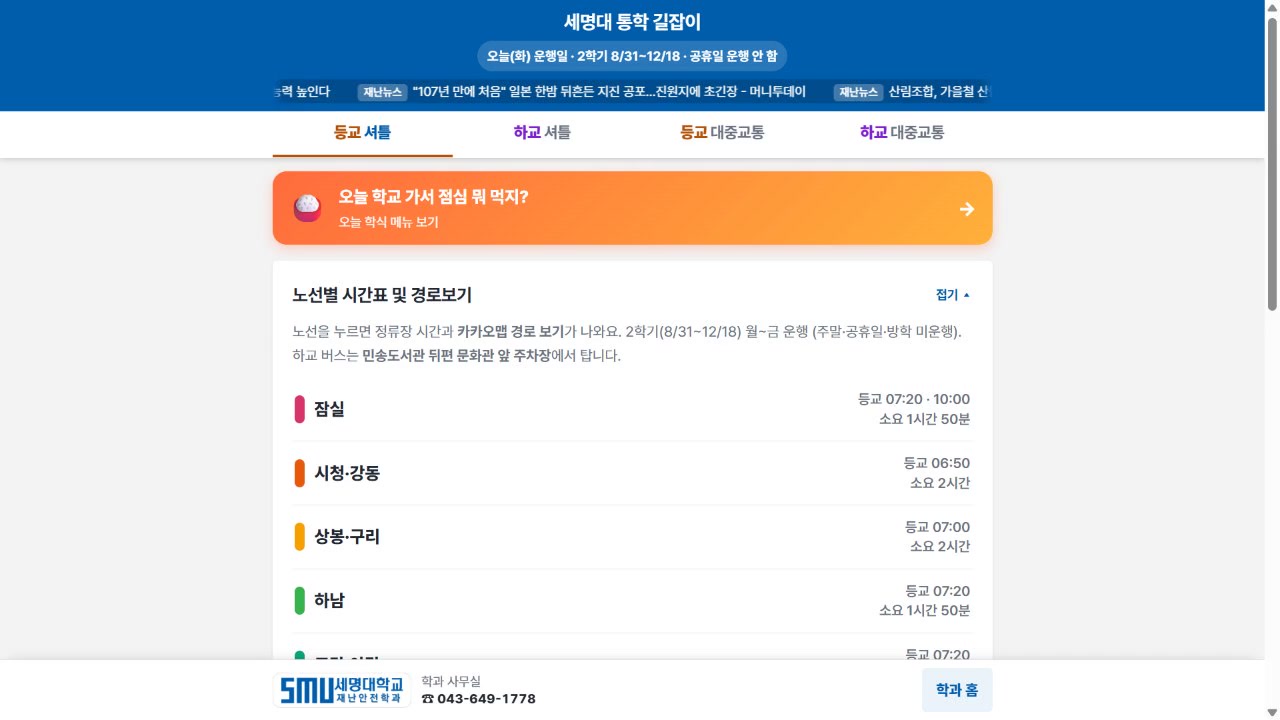
실제 웹앱 조작 화면임
Claude Code와 Codex의 역할을 이해함
핵심 내용
- 요청을 바탕으로 파일을 작성함
- 기존 프로젝트를 읽고 수정함
- 실행 결과와 변경 내용을 확인함
프롬프트 입력 예시
현재 프로젝트 폴더를 읽기 전용으로 살펴봐줘.
파일 목록과 각 파일의 역할을 설명해줘.
이 프로젝트에서 만들거나 수정할 수 있는 작업을 제안해줘.
실행 가능한 작업과 추가 준비가 필요한 작업을 구분해줘.
지금은 파일을 수정하지 마.
Claude Code의 요청과 결과를 확인함
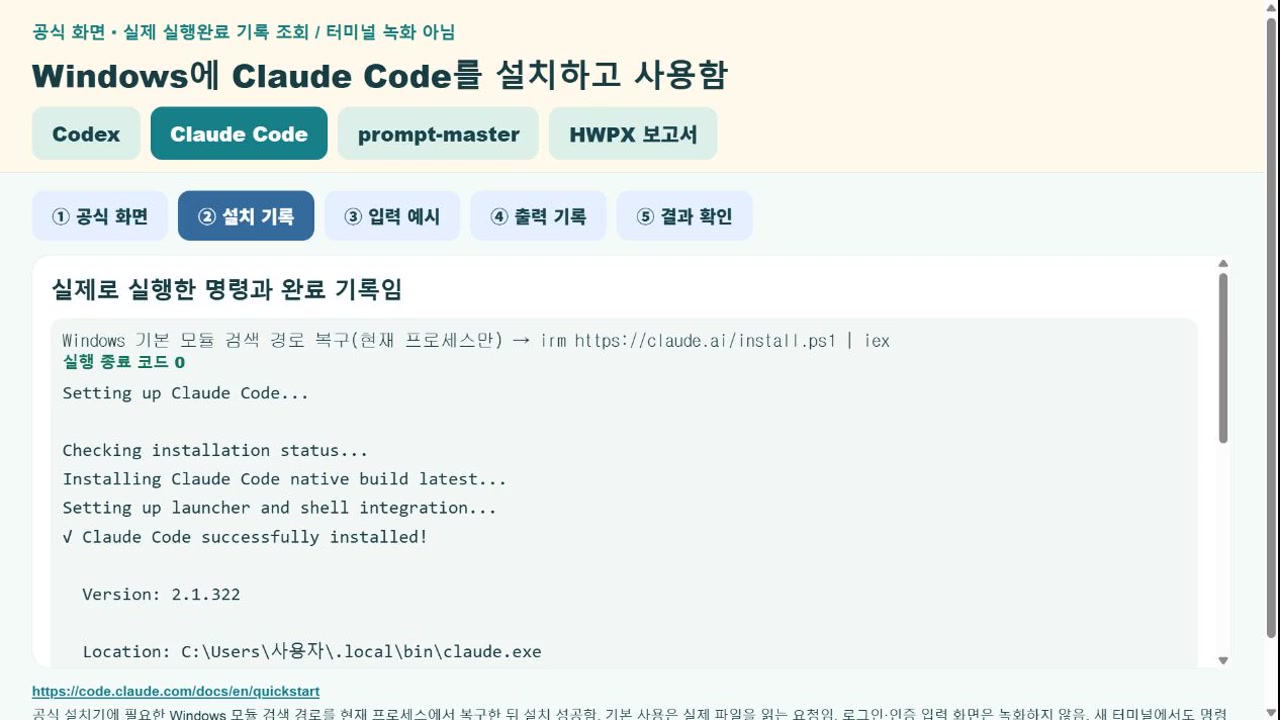
공식 화면과 실제 실행 기록 조회임 / 터미널 직접 녹화가 아님
Windows에서 설치하고 첫 작업을 시작함
핵심 내용
- 공식 Windows 설치 안내를 확인함
- 계정과 이용 권한을 확인함
- 새 실습 폴더에서 작업을 시작함
- 생성 파일과 실제 화면을 확인함
프롬프트 입력 예시
이 실습 폴더에 학교 행사 안내 웹페이지를 만들어줘.
행사명은 ‘고교 AI 활용 체험’이야.
앱 체험, 프롬프트 작성, 게임 실습과 보고서 작성을 안내해줘.
미정인 일시와 장소는 ‘확인 필요’로 표시해줘.
기존 파일을 보존하고 생성 파일과 실행 방법을 알려줘.
Windows 설치 안내와 실행 기록을 확인함
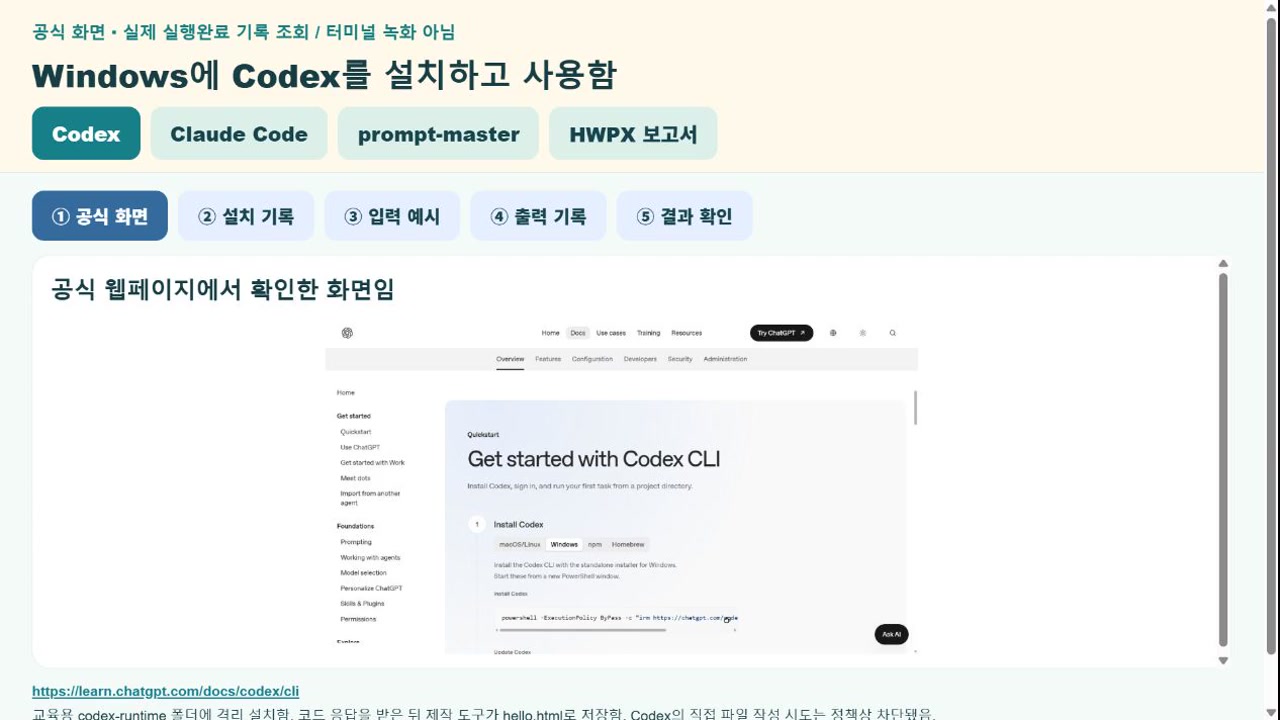
공식 화면과 실제 실행 기록 조회임 / 터미널 직접 녹화가 아님
에이전트와 확장 기능의 관계를 이해함
핵심 내용
- 에이전트가 목표에 따라 작업함
- 스킬이 절차와 규칙을 제공함
- MCP가 외부 도구 연결을 지원함
- 플러그인이 관련 기능을 묶어 배포함
프롬프트 입력 예시
이 환경의 스킬, MCP와 플러그인을 확인해줘.
게임 개발에서 에이전트가 수행할 작업을 설명해줘.
스킬의 절차, MCP로 연결할 도구, 플러그인의 기능을 구분해줘.
파일 존재, 앱의 인식과 실제 실행 성공을 따로 알려줘.
새 도구를 설치하거나 설정을 변경하지 마.
MCP 도구 목록과 제공 기능을 살펴봄
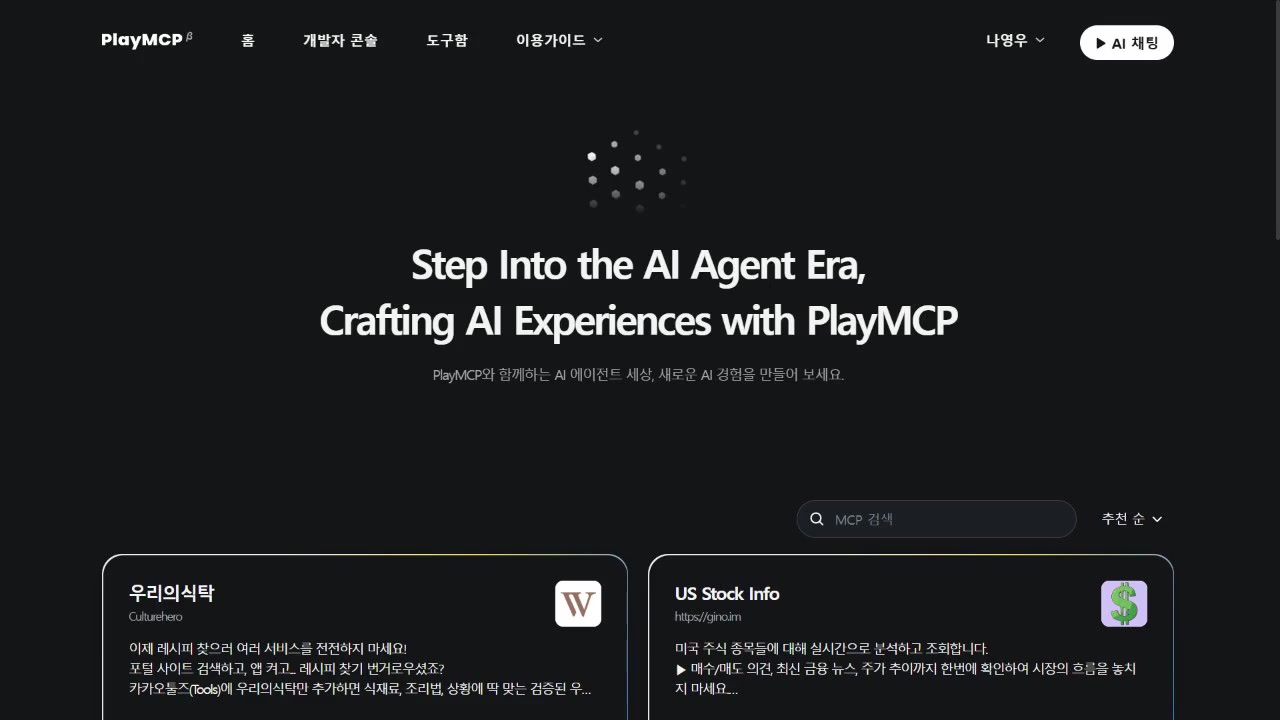
PLAYMCP 실제 탐색 화면임 / 에이전트 내부 실행 시연과 구분함
작업을 나누고 외부 도구를 연결함
핵심 내용
- 서브에이전트에 보조 작업을 맡김
- 훅으로 정해진 검사를 실행함
- PLAYMCP에서 외부 도구를 탐색함
- 공용 설치 기준으로 도구를 관리함
프롬프트 입력 예시
자료 조사와 코드 점검을 별도 작업으로 나눠줘.
서브에이전트를 쓸 수 있으면 범위를 정해 맡기고, 아니면 순서대로 진행해줘.
파일 수정 후 형식 검사를 실행하는 훅의 지원 여부와 설정 방법을 설명해줘.
PLAYMCP는 실제 연결된 도구만 사용해줘.
스킬은 공용 원본, 플러그인은 양쪽 등록, MCP는 공용 목록 기준을 따라줘.
지금은 설치와 설정 변경을 하지 마.
PLAYMCP에서 도구를 검색함
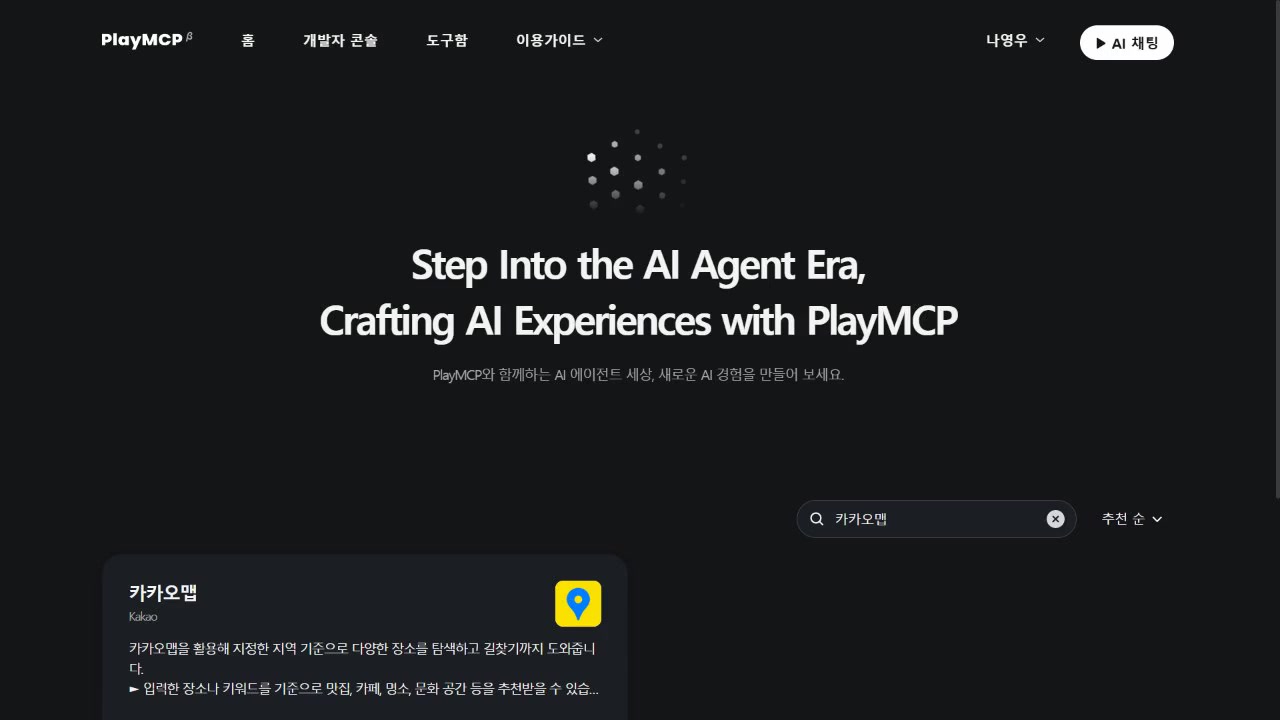
PLAYMCP 실제 검색 화면임 / 서브에이전트와 훅의 실행 화면은 아님
요청에 필요한 조건을 담음
핵심 내용
- 목적과 사용 대상을 정함
- 입력 자료와 필수 기능을 지정함
- 원본 보존과 작업 범위를 명시함
- 완료 여부를 판단할 기준을 정함
프롬프트 입력 예시
고등학생이 체험할 제천10경 탐험 게임을 만들어줘.
제공한 캐릭터 JPG 원본을 보존하고 사용해줘.
캐릭터 선택, 좌우 이동, 점프, 장애물과 다시 시작 기능을 넣어줘.
선택한 캐릭터로 시작하고 이동과 점프가 동작해야 해.
충돌을 확인할 수 있고 다시 시작하면 초기 상태로 돌아가야 해.
프롬프트에 입력한 조건을 확인함
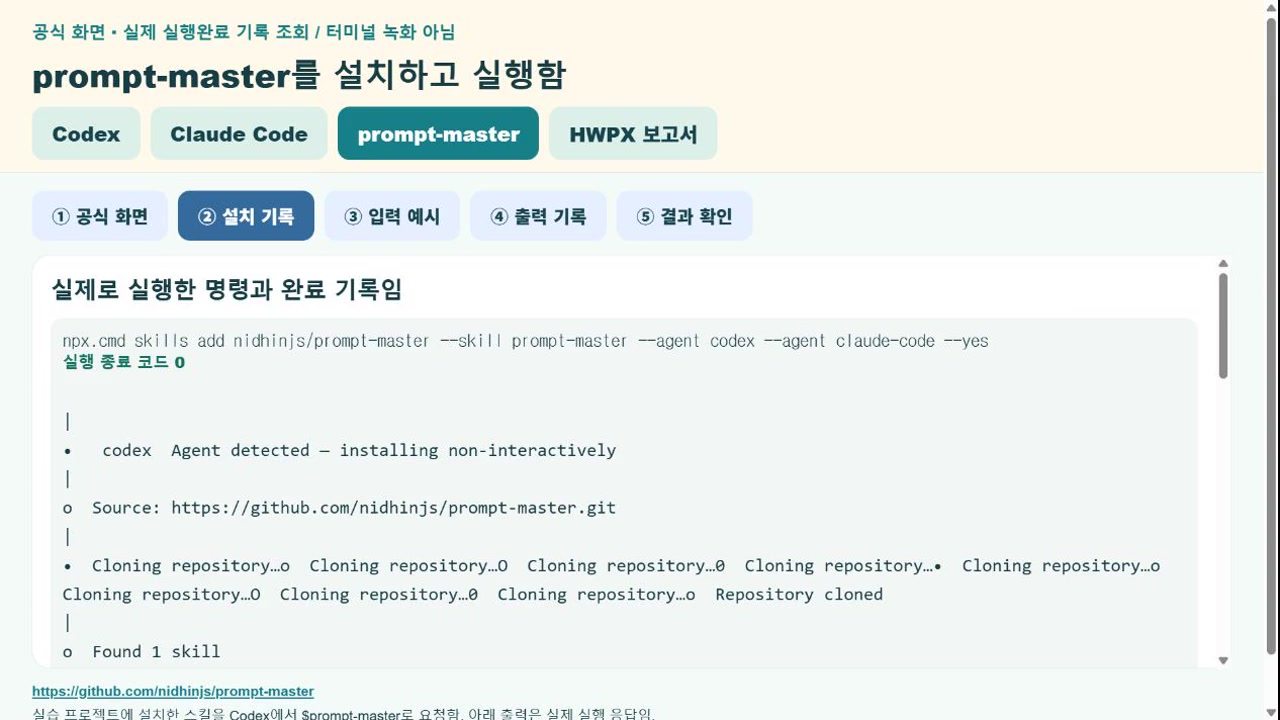
이전 실제 요청 기록을 조회함 / 현재 공용 설치 기준과 구분함
Prompt Master로 요청을 다듬음
핵심 내용
- 프롬프트를 입력할 AI 도구를 지정함
- Prompt Master로 요구사항을 정리함
- 필수 기능과 완료 기준을 확인함
- 프롬프트 작성과 실제 실행을 구분함
프롬프트 입력 예시
prompt-master 스킬로 Codex에 입력할 게임 개발 프롬프트를 작성해줘.
대상은 고등학생이고 Windows에서 실습할 예정이야.
제천10경 캐릭터 JPG 10종을 선택 카드로 사용해줘.
선택, 이동, 점프, 충돌, 체력 3, 점수, 일시정지와 다시 시작을 포함해줘.
원본 이미지 보존과 기능별 확인 기준을 넣어줘.
지금은 프롬프트만 작성하고 개발은 실행하지 마.
Prompt Master의 출력 결과를 확인함
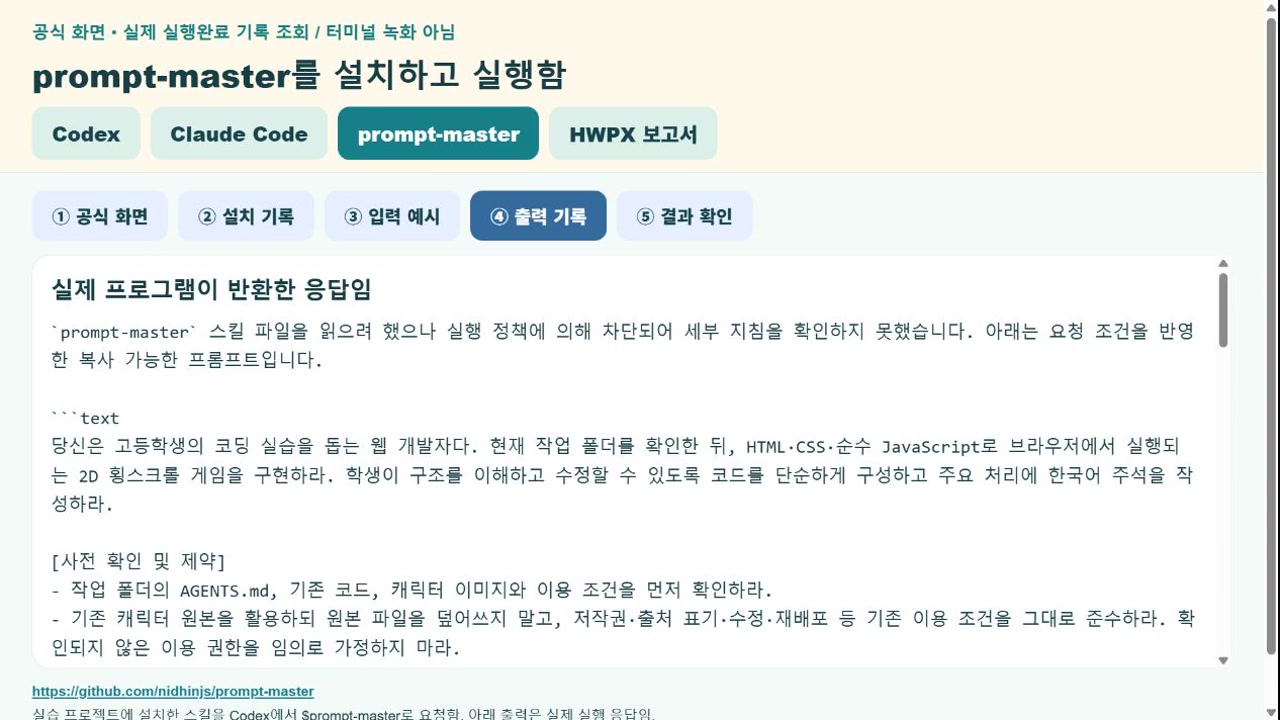
이전 실제 응답 기록을 조회함 / 현재 공용 설치 기준과 구분함
게임의 기능과 규칙을 정함
핵심 내용
- 캐릭터 선택에서 플레이로 연결함
- 이동과 점프의 조작 방법을 정함
- 충돌과 체력, 점수의 규칙을 정함
- 기능별 구현 순서와 확인 기준을 작성함
프롬프트 입력 예시
제천10경 캐릭터 게임의 개발 계획을 작성해줘.
JPG 10종을 원본 그대로 선택 카드에 표시하고 캐릭터 ID를 유지해줘.
방향키 이동, Space 점프와 장애물 충돌을 포함해줘.
체력 3, 이동 거리 점수, 일시정지와 다시 시작 규칙을 정해줘.
기능별 구현 순서와 확인 기준을 표로 정리해줘.
아직 코드는 작성하지 마.
게임의 상태와 기능을 살펴봄
광고 없는 페이지에서 게임 화면 예시 보기 →실제 게임 조작 화면임 / 캐릭터 선택 화면과 구분함
캐릭터를 움직이고 장애물을 넘음
핵심 내용
- 방향키 입력으로 위치를 변경함
- 바닥에서 점프하고 다시 착지함
- 장애물에 닿으면 충돌 규칙을 적용함
- 실제 실행으로 동작을 확인함
프롬프트 입력 예시
설계한 게임에 이동, 점프와 장애물 충돌을 구현해줘.
방향키로 좌우 이동하고 바닥에서 Space를 누르면 점프하게 해줘.
장애물에 닿으면 체력이 줄게 해줘.
충돌 직후 체력이 연속으로 줄지 않도록 처리해줘.
이동, 점프, 착지와 충돌의 실제 확인 결과와 미확인 항목을 알려줘.
게임 이동과 상태 변화를 살펴봄
광고 없는 페이지에서 게임 화면 예시 보기 →실제 게임 조작 화면임
요청을 수정하고 결과를 확인함
핵심 내용
- 변경할 조건을 한 가지로 좁힘
- 원본과 수정 파일을 구분함
- 변경 동작과 관련 기능을 다시 확인함
- 실행하지 못한 검사는 미확인으로 남김
프롬프트 입력 예시
점프 높이에 영향을 주는 설정을 찾아 설명해줘.
현재 값과 변경 제안 값을 비교해서 알려줘.
원본을 보존한 뒤 점프 관련 설정만 수정해줘.
장애물 간격과 점수 규칙은 유지해줘.
이동, 점프, 충돌, 점수와 다시 시작을 확인해줘.
실행하지 못한 검사는 미확인으로 표시해줘.
게임을 다시 시작하고 동작을 확인함
광고 없는 페이지에서 게임 화면 예시 보기 →기존 게임의 동작 확인 화면임 / 점프 높이 수정 결과는 아님
실습 내용을 보고서 항목으로 정리함
핵심 내용
- 사용 자료와 실제 활동 기록을 모음
- 보고서 항목에 맞춰 내용을 분류함
- 확인한 사실과 해석을 구분함
- 부족한 자료는 추가 확인으로 표시함
프롬프트 입력 예시
게임 개발 기록을 보고서 항목에 맞춰 정리해줘.
실습 목적, 자료와 도구, 수행 과정, 확인 결과와 개선할 점을 포함해줘.
수행한 활동과 제안한 활동, 확인된 사실과 해석을 구분해줘.
실시하지 않은 실험이나 학생의 학습 효과는 만들지 마.
자료가 부족한 항목은 ‘추가 확인 필요’로 표시해줘.
보고서 작성 요청과 항목을 확인함
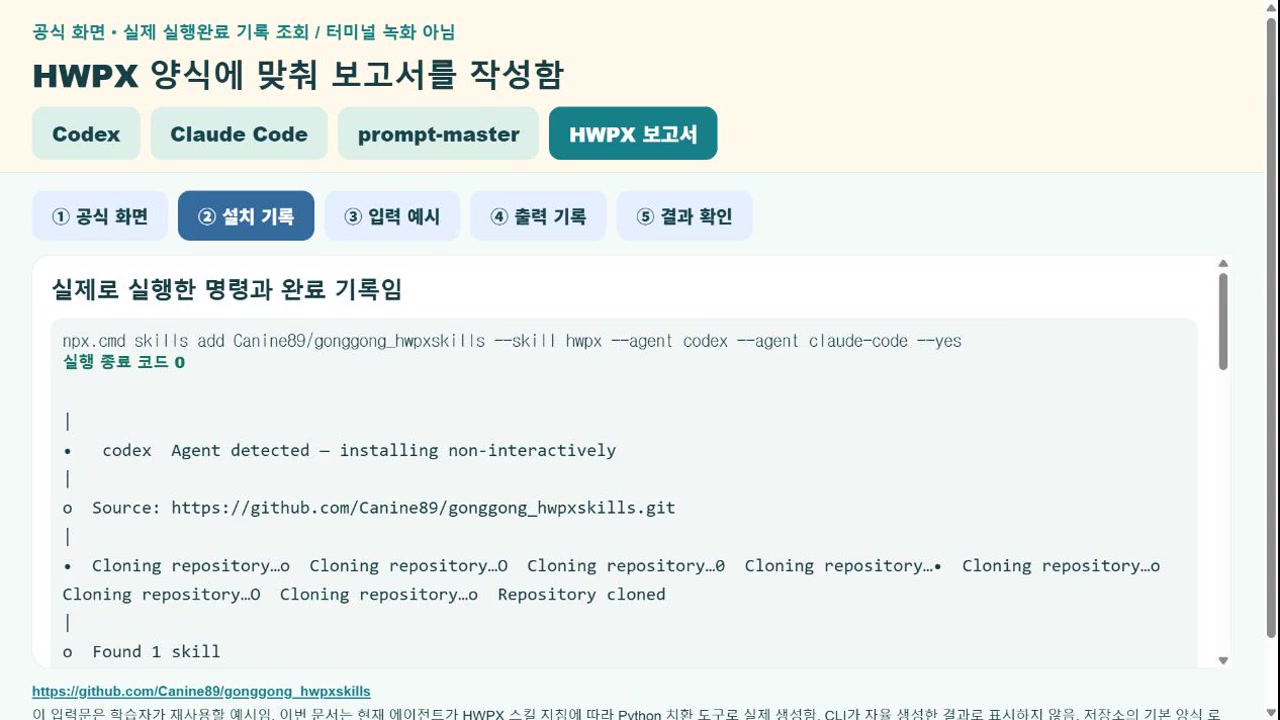
이전 실제 작성 요청을 조회함 / 새로운 수업 결과를 뜻하지 않음
HWPX 양식으로 보고서를 작성함
핵심 내용
- 공용 HWPX 스킬과 제공 양식을 사용함
- 원본의 제목과 표, 항목을 유지함
- 결과를 새 HWPX 파일로 저장함
- 문서 구조와 실제 한글 화면을 확인함
프롬프트 입력 예시
공용 .agents/skills/hwpx의 SKILL.md와 출처를 확인하고 사용해줘.
report-template.hwpx의 제목, 표, 항목과 서식을 유지해줘.
실제 활동 기록과 확인 결과로 새 HWPX 보고서를 작성해줘.
원본을 보존하고 결과는 별도 파일로 저장해줘.
구조 검사, 실제 한글 열기, 내용과 서식 확인 결과를 나눠 알려줘.
HWPX 보고서 생성 기록을 확인함
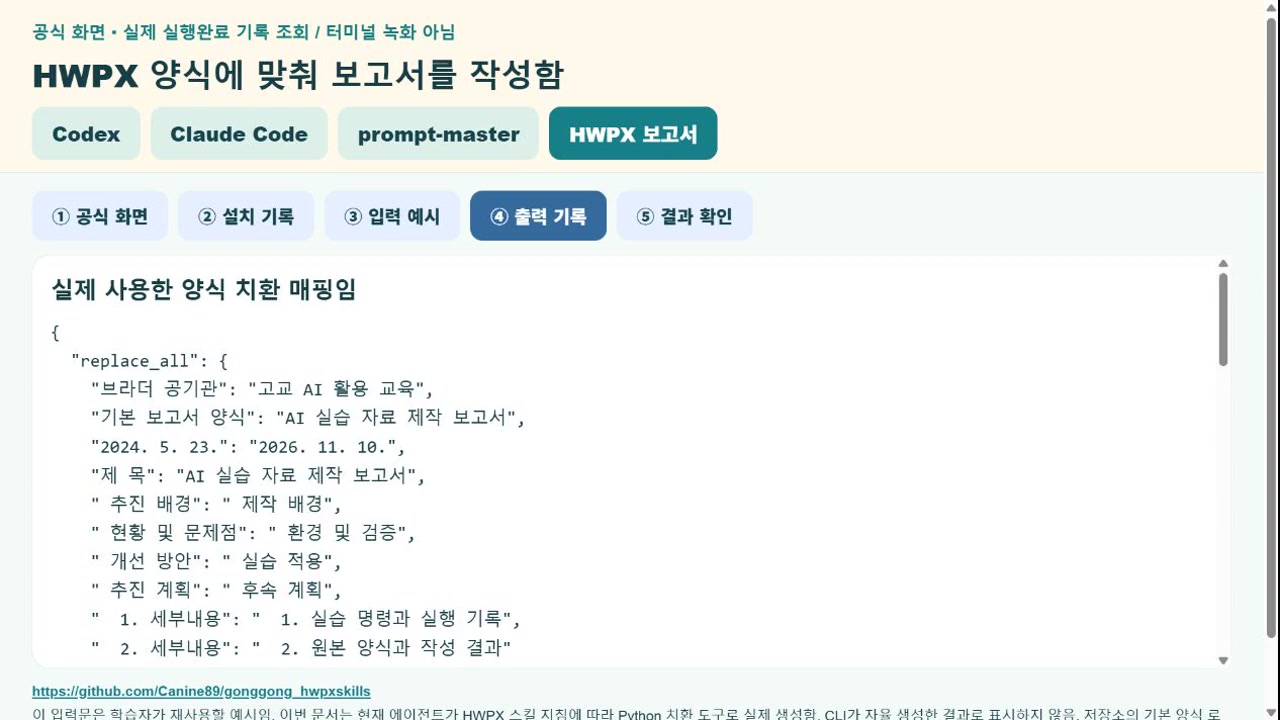
이전 실제 작성 결과를 조회함 / 현재 공용 설치 기준과 구분함
수업과 학습에 적용함
핵심 내용
- 교사는 수업자료와 활동지를 제작함
- 학생은 탐구 과정과 결과를 기록함
- 한 차시에 가능한 작은 프로젝트를 정함
- 요청 작성과 결과 확인을 함께 수행함
프롬프트 입력 예시
오늘 배운 흐름을 우리 수업에 적용할 프로젝트를 제안해줘.
고등학교 교사와 학생이 한 차시에 실습할 수 있는 범위로 구성해줘.
교사용 수업자료 제작과 학생용 탐구 활동을 각각 제안해줘.
대상, 자료, 기능, 결과물과 확인 방법을 포함해줘.
도구가 없으면 설치를 실행하지 말고 준비할 항목을 알려줘.
완성 보고서와 한글 화면을 확인함
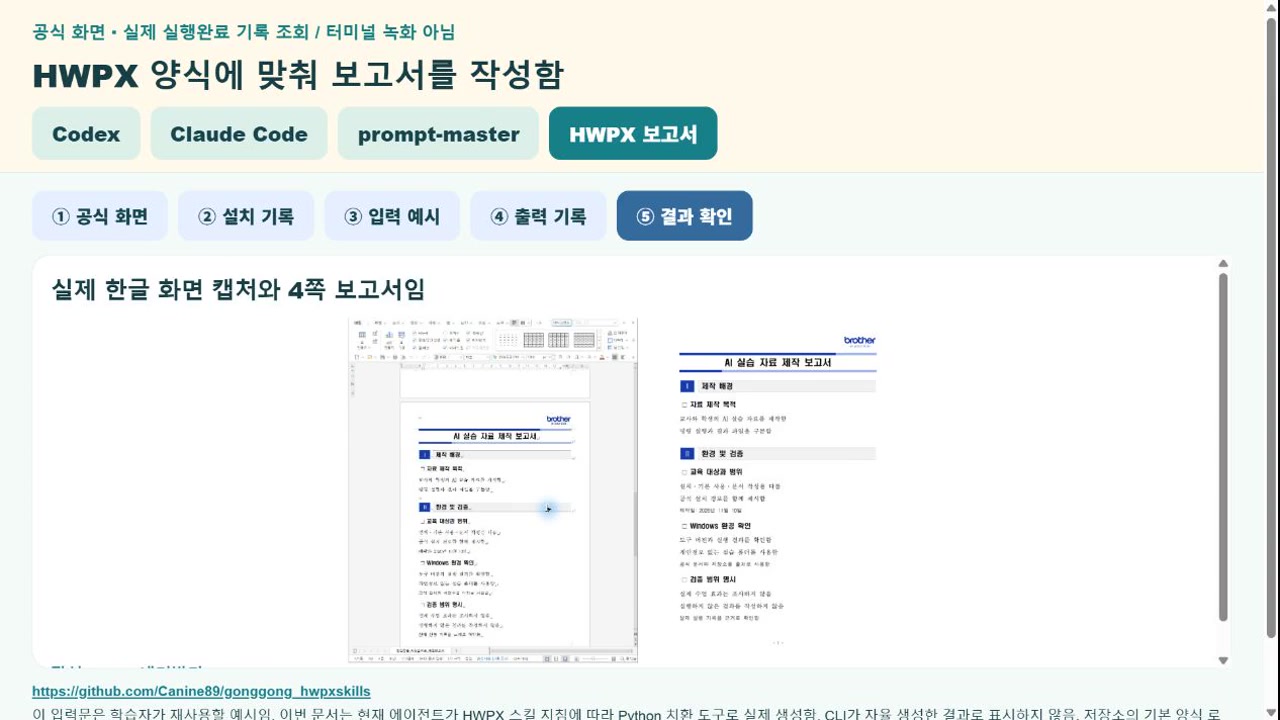
기존 실제 한글 열기와 보고서 결과 화면을 조회함